Esta guía te lleva de tener tu número conectado a ver tu primer recordatorio enviado. Cada sección se entiende sola.
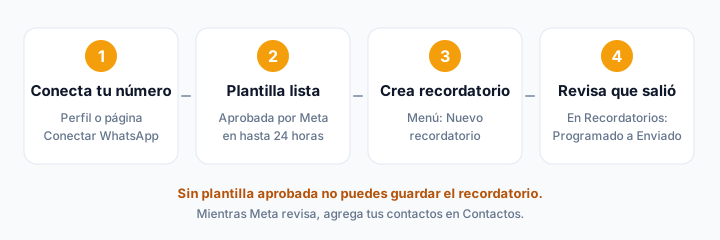
Antes de empezar
Necesitas dos cosas:
- Tu número de WhatsApp conectado. Si aún no lo conectas, mira la guía para conectar WhatsApp.
- Una plantilla aprobada por Meta. WhatsApp exige plantillas aprobadas para los mensajes automáticos.
Al conectar tu número, Pingya manda tus primeras plantillas a revisión. Meta puede tardar hasta 24 horas y te avisamos por correo cuando se aprueben.
Para ver cómo van, entra a Plantillas en el menú de la izquierda. Ahí están tus plantillas y su estado: Pendiente, Aprobada, Rechazada, En revisión, Pausada, Deshabilitada o Eliminada. Solo las aprobadas sirven para tus recordatorios.
Para hacer la tuya, toca Crear plantilla. También pasa por revisión, así que conviene mandarla ya. Si Meta la rechaza, verás el motivo y cómo corregirlo. Con Duplicar y editar haces una copia para corregirla y volver a enviarla.
⚠️ Importante
Con tu número conectado, necesitas al menos una plantilla aprobada o en revisión para guardar un recordatorio. Si sigue en revisión, ya puedes programarlo: sale solo en cuanto Meta la apruebe. Si la aprueba más de 2 horas después de la hora elegida, no se envía; prográmalo para mañana o después.
Si aún no conectas tu número
Si todavía no conectas tu número, puedes armar y guardar tu recordatorio desde ya. Las plantillas que ves en el formulario son las de Pingya.
Cuando conectes tu número, Pingya manda la plantilla a aprobación de Meta. El recordatorio sale solo en cuanto quede aprobada.
Esto aplica solo si aún no conectas. Con el número ya conectado, necesitas una plantilla aprobada para guardar. Para conectar, sigue la guía paso a paso.
Crea el recordatorio
En el menú de la izquierda toca Nuevo recordatorio. El formulario tiene tres partes:
- Datos del cliente: nombre y teléfono.
- Mensaje de WhatsApp: la plantilla y sus variables.
- Programar envío: fecha y hora.
A un lado ves cómo se verá el mensaje en WhatsApp. Al final toca Crear recordatorio.
Datos del cliente. No tienes que dar de alta al contacto antes. Escribe su nombre y su teléfono, con el país correcto en el selector. Si ya tienes contactos guardados, usa Cliente existente: llena nombre y teléfono solo, y después puedes editarlos.
Plantilla. Elige la plantilla y llena sus variables. Si no encuentras la que buscas, entra a Ver plantillas.
¿Quieres probarlo tú mismo?
Con Pingya envías desde tu propio número de WhatsApp — conectarlo es gratis, sin tarjeta de crédito, y nosotros hacemos el alta con Meta por ti.
Empieza gratis →Fecha, hora y horario de envío
En Programar envío eliges la fecha con los botones Ahora, Hoy, Mañana, los días siguientes por nombre o Elegir para otra fecha. Luego eliges la hora.
Con tu propio número, el recordatorio sale a la hora que elijas. Solo cambia si activas Restricciones de envío en tu Perfil: ahí limitas los días y las horas en que Pingya puede enviar.
Enviar ahora y ver si salió
Si eliges Ahora, el botón cambia a Enviar ahora. El recordatorio sale en los próximos minutos, en la siguiente ronda de envíos de Pingya. No es instantáneo.
Para ver cómo va, entra a Recordatorios en el menú. Pasa de Programado a Enviado, o a Fallido si algo lo detuvo.
Muchos recordatorios a la vez
Para tu primer envío basta con un recordatorio normal. Cuando quieras más, tienes estas opciones.
Contactos. En el menú, Contactos. Agrega uno con Nuevo contacto o sube varios con Importar CSV. El archivo necesita las columnas nombre y teléfono (o name y phone) en la primera fila. Al elegirlo puedes descargar un ejemplo y guardar la importación como lista.
También está Importar desde Google Sheets, hasta 5,000 filas. Importar CSV no viene en el plan Gratis y Google Sheets pide Pro o superior. Si tu plan no lo incluye, verás un candado.
Envío masivo. En el menú, Envío masivo crea muchos recordatorios con la misma plantilla desde un CSV o una hoja de Google Sheets, hasta 500 filas. En el formulario de recordatorio también está Multi envío, para elegir varios contactos que ya tienes. Ninguno de los dos viene en el plan Gratis.
Tus mensajes del mes y tu plan
Cada plan incluye cierto número de mensajes al mes. El plan Gratis incluye 50, con tu propio número.
Para ver cuántos llevas, entra a tu Perfil, sección Facturación, y busca Plan actual y uso → Uso este período. También puedes activar una alerta que te avisa cuando usas el 80% de tus mensajes del mes.
En el plan Gratis, al agotar los mensajes incluidos ya no puedes crear recordatorios nuevos ese mes. Para seguir, sube de plan.
Para cambiar de plan, ve a Planes disponibles en la misma sección. Elige Mensual o Anual y toca Elegir en el plan que quieras (Enterprise es con Contactar). Si ya pagas un plan, Gestionar suscripción abre el portal seguro de Stripe para actualizar tu pago o cancelar. Esta sección solo la ve el dueño de la cuenta.
Estados de tus recordatorios
En Recordatorios ves todos los tuyos con su estado:
- Programado: pendiente; se enviará en la fecha y hora programada.
- Enviando...: está saliendo.
- Enviado y Respondido.
- Cancelado.
- Fallido: algo lo detuvo. Cada uno muestra el motivo.
Usa las pestañas Todos, Programado, Enviado, Cancelado y Fallido para filtrar. Los errores temporales se reintentan solos hasta 3 veces.
Si algo falla
Abre el recordatorio Fallido en Recordatorios y lee el motivo. Luego busca tu caso en estas guías:
💡 Tip
Si tu plantilla fue rechazada, el motivo y cómo corregirla están en Plantillas. Usa Duplicar y editar para volver a enviarla.
Preguntas frecuentes
¿Cuánto tarda en salir un recordatorio con "Enviar ahora"?
¿Por qué no me deja guardar mi recordatorio?
¿Tengo que guardar a mi cliente en Contactos antes?
¿Cuántos mensajes incluye el plan Gratis?
¿Dónde veo cuántos mensajes llevo este mes?
Ya sabes cómo funciona.
Ahora pruébalo.
Envía recordatorios desde tu propio número de WhatsApp. Conectarlo es gratis. Sin tarjeta.
Empieza gratis →Plan gratuito · 50 mensajes incluidos · Sin compromiso