Dos cobros distintos: Pingya y Meta
Al conectar tu WhatsApp tienes dos cobros separados. Mucha gente se confunde aquí:
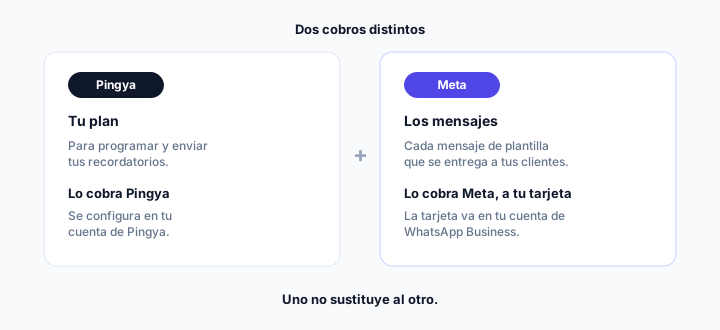
| Pingya | Meta (WhatsApp) | |
|---|---|---|
| Qué pagas | Tu plan, para programar y enviar recordatorios | Los mensajes de plantilla que se entregan a tus clientes |
| Quién cobra | Pingya | Meta, directo a tu método de pago |
| Dónde se configura | En tu cuenta de Pingya | En la facturación de tu cuenta de WhatsApp Business |
Desde el 1 de julio de 2025, Meta cobra por cada mensaje de plantilla entregado. La tarifa depende del tipo de plantilla y del país. Por eso Meta necesita una tarjeta tuya antes de dejar salir tus mensajes.
✨ ¿Sabías que…?
No todos los mensajes se cobran: las plantillas de utilidad entregadas con la ventana de atención de 24 horas abierta son gratis. Desde el 1 de octubre de 2026 eso cambia: Meta también cobra los mensajes de servicio y los de utilidad enviados como respuesta dentro de esa ventana.
Si Meta pasa una plantilla a marketing, se cobra con la tarifa de marketing. Las tarifas cambian: míralas en la página de precios de Meta o en precios de la API de WhatsApp Business.
Cómo agregar tu tarjeta en Meta
Este paso se hace en Meta, no en Pingya. La tarjeta debe quedar ligada a la cuenta de WhatsApp Business que conectaste.
- Entra a la sección de facturación de tu cuenta de WhatsApp Business en Meta.
- Agrega una tarjeta como método de pago.
- Asígnala a tu cuenta de WhatsApp Business como método predeterminado. Agregarla a tu portafolio de Meta no es suficiente.
- Revisa que la cuenta de pago esté activa y que tengas configuradas la zona horaria y la moneda.
- Regresa a la página de conexión de Pingya y da clic en confirmar.
⚠️ Importante
El error más común: agregar la tarjeta en tu portafolio de Meta pero no asignarla a tu cuenta de WhatsApp Business. Para Meta es como no tener ninguna, y aparece el error 131042.
Si Pingya dice "No se pudo confirmar. Intenta de nuevo" o "Error al verificar el método de pago", algo falló al preguntarle a Meta. No cambia nada en tu cuenta: espera un momento y confirma otra vez. Si dice que Meta no confirmó un método de pago activo, Meta no ve ninguna tarjeta asignada a tu cuenta de WhatsApp: agrégala, asígnala y confirma.
Qué tarjeta usar
- Tarjeta de crédito habilitada para compras en línea e internacionales.
- Muchas tarjetas de débito o prepagadas fallan en los cobros de Meta.
- Asignada a tu cuenta de WhatsApp Business como método predeterminado, no solo guardada en tu portafolio.
💡 Tip
Activa las compras internacionales en tu tarjeta (desde la app o el banco) antes de agregarla. Te ahorra un intento fallido.
¿Quieres probarlo tú mismo?
Con Pingya envías desde tu propio número de WhatsApp — conectarlo es gratis, sin tarjeta de crédito, y nosotros hacemos el alta con Meta por ti.
Empieza gratis →Qué hace Pingya mientras falta el método de pago
Si Meta rechaza un envío por falta de método de pago, tus recordatorios quedan detenidos y ves el aviso "No se envió: agrega un método de pago en Meta". No se pierden: esperan a que arregles el pago.
- Pingya vuelve a probar después de unas 2 horas.
- O confirma el pago desde la página de conexión en cuanto agregues la tarjeta, sin esperar.
- Si acabas de conectar, quizá Pingya esté probando un primer envío para confirmar tu pago. Solo espera.
El error 131042, paso a paso
El error 131042 es un problema con el método de pago de tu cuenta de WhatsApp Business. Meta menciona estas causas:
- La cuenta de pago no está ligada a tu cuenta de WhatsApp Business.
- La línea de crédito superó su límite o no está activa.
- La cuenta de WhatsApp Business fue borrada o suspendida.
- Falta configurar la zona horaria o la moneda.
Revisa la facturación en Meta, corrige lo que falte y confirma de nuevo desde Pingya. Si la tarjeta no está asignada, repasa el paso 3 de cómo agregar la tarjeta.
Otras revisiones de Meta después de conectar
Meta revisa dos cosas más:
El nombre que ven tus clientes
Puede salir aprobado, rechazado (revisa las reglas de nombres de Meta y vuelve a enviarlo) o en revisión. Suele tardar de minutos a algunas horas, y a veces de 1 a 3 días hábiles. Puedes enviar mensajes antes de que lo aprueben; mientras tanto tus clientes ven tu número en lugar del nombre.
- Meta suele rechazar nombres genéricos (como "Dental") o que solo son un lugar.
- También los que llevan "Oficial" o "Verificado", usan marcas de Meta (WhatsApp, Facebook), traen emojis, símbolos o mayúsculas raras, o no coinciden con tu negocio.
- Puedes cambiar el nombre hasta 10 veces cada 30 días, y después de aprobado un cambio tienes 14 días para volver a registrar el número.
El límite de mensajes de una cuenta nueva
Un portafolio comercial nuevo tiene un límite de 250 mensajes cada 24 horas. Sube a 2,000 si verificas tu negocio con Meta, o si en 30 días entregas 2,000 mensajes de plantilla de buena calidad a números distintos fuera de la ventana de atención.
Preguntas frecuentes
Ya pago mi plan de Pingya. ¿Por qué Meta también me pide una tarjeta?
¿Cuánto me va a cobrar Meta?
Agregué la tarjeta y sigue el error 131042. ¿Qué reviso?
¿Puedo usar una tarjeta de débito?
¿Mis recordatorios se pierden mientras no hay método de pago?
Me dice "No se pudo confirmar. Intenta de nuevo". ¿Qué hago?
Ya sabes cómo funciona.
Ahora pruébalo.
Envía recordatorios desde tu propio número de WhatsApp. Conectarlo es gratis. Sin tarjeta.
Empieza gratis →Plan gratuito · 50 mensajes incluidos · Sin compromiso