Cómo es la revisión de Meta
Cada plantilla nueva pasa por la revisión de Meta. Meta puede tardar hasta 24 horas en aprobarla o rechazarla. Cuando decide, te avisa por correo y en el Administrador de WhatsApp. Qué hacer si la rechazan →
- Creas la plantilla y eliges su categoría.
- Meta la revisa (hasta 24 horas).
- Si la aprueba, ya la puedes usar. Si la rechaza, la corriges y la vuelves a enviar.
Estados de la plantilla
Solo las plantillas aprobadas se pueden enviar. Si una plantilla deja de estar aprobada, no sale ningún recordatorio con ella hasta que Meta la apruebe otra vez.
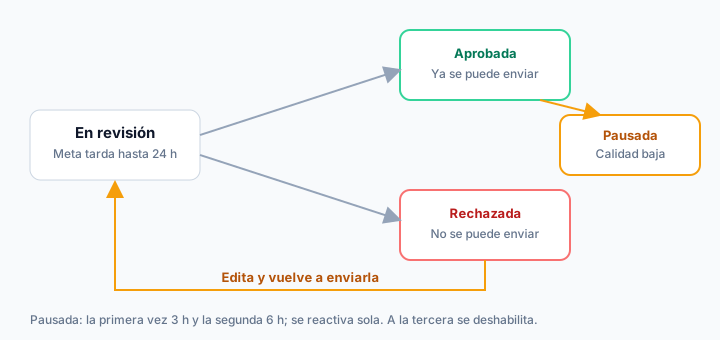
| Estado | Qué significa | ¿Se puede enviar? |
|---|---|---|
| En revisión | Meta todavía la está revisando (hasta 24 horas). | No |
| Aprobada (activa) | Lista para usarse. Al inicio su calidad aparece como pendiente. | Sí |
| Rechazada | Meta encontró un problema. Corrígela y vuelve a enviarla. | No |
| Pausada | Meta la detuvo por calidad baja. Se reactiva sola. | No |
| Deshabilitada | Meta la pausó demasiadas veces. Crea una nueva. | No |
| Apelación solicitada | Pediste revisión y Meta decide en un máximo de 24 horas. | No |
Meta también puede avisar que una plantilla está señalada (recibió comentarios negativos y corre riesgo de deshabilitarse) o archivada por falta de uso; una archivada se borra a los 28 días si no la desarchivas.
💡 Tip
Si el motivo del rechazo llega vacío (NONE), tu plantilla no tiene un error de contenido. Significa que Meta la pausó. La primera pausa dura 3 horas, la segunda 6, y se quita sola. No necesitas cambiar nada.
En Pingya, si un recordatorio usa una plantilla que sigue en revisión, espera a que Meta la apruebe y no tienes que hacer nada. Si la plantilla está rechazada, pausada o deshabilitada, el recordatorio aparece como Fallido y no se reintenta solo: crea una plantilla nueva (o usa otra aprobada) y programa el recordatorio de nuevo.
Motivos de rechazo en palabras simples
Meta te manda el motivo por correo, casi siempre en inglés. Esta tabla te dice qué significa y a dónde ir.
| Motivo (Meta) | En palabras simples | Qué hacer |
|---|---|---|
| Formato inválido (INVALID_FORMAT) | Algo del formato está mal, casi siempre las variables. | Ve a "Formato y variables". |
| Variables incorrectas (INCORRECT_VARIABLES) | Las variables {{1}}, {{2}} no son válidas. | Ve a "Formato y variables". |
| Promocional (PROMOTIONAL) | Tu mensaje de utilidad suena a promoción. | Ve a "Error de categoría". |
| Categoría incorrecta (INCORRECT_CATEGORY / TAG_CONTENT_MISMATCH) | El contenido no coincide con la categoría que elegiste. | Ve a "Error de categoría". |
| Contenido abusivo (ABUSIVE_CONTENT) o posible engaño (SCAM) | Meta cree que el mensaje viola sus políticas. | Ve a "Contenido que no permiten". |
| Idioma inválido (INVALID_LANGUAGE) | El idioma elegido no coincide con el del texto. | Ve a "Idioma". |
| URL inválida (INVALID_URL) | La dirección del botón no sirve. | Ve a "Botones, links e imagen". |
| Sin motivo (NONE) | No es un rechazo: Meta pausó la plantilla. | Espera; se reactiva sola. |
También rechazan una plantilla que dice exactamente lo mismo (cuerpo y pie de página) que otra que ya tienes. Cambia la redacción y vuelve a enviarla.
Cómo corregir y volver a enviar
Sí se puede. Corrige el problema y envíala otra vez a revisión. Meta decide en un máximo de 24 horas.
- En Pingya: abre tus plantillas y usa Duplicar y editar. Corrige lo que dice el motivo y envíala de nuevo.
- En el Administrador de WhatsApp (apelar): abre la plantilla rechazada, edita el contenido, agrega una muestra (botón Add Sample) con valores de ejemplo para las variables, y envíala. La apelación necesita la muestra.
Editar plantillas ya aprobadas: se puede 1 vez cada 24 horas y hasta 10 veces en 30 días. No puedes cambiarles la categoría. Una rechazada o pausada la puedes editar las veces que quieras. Cada cambio vuelve a pasar por revisión.
Formato inválido y reglas de variables
Las variables son los datos que cambian en cada mensaje, como el nombre o la hora. Si Meta rechaza por formato (INVALID_FORMAT) o por variables, revisa esto:
- Escríbelas con llaves dobles:
{{1}}. No uses #, $ ni %. - Ponlas en orden y sin saltos:
{{1}},{{2}},{{3}}. - El mensaje no puede empezar ni terminar con una variable.
- No pongas demasiadas variables para un texto corto. Agrega texto o quita variables.
- Cada variable necesita un valor de ejemplo. Así el revisor ve cómo se verá el mensaje.
- Si la plantilla lleva imagen, que sea JPG o PNG.
Las variables pueden ser por número ({{1}}) o con nombre en minúsculas y guiones bajos, como {{nombre_cliente}}. Cuando un recordatorio falla por variables (errores 132000 o 132012), casi siempre es que falta un dato para llenarlas.
Error de categoría
Utilidad es para avisar algo del servicio de tu cliente. Marketing es para promocionar. Si tu mensaje de utilidad lleva ofertas, descuentos o invitaciones a comprar, Meta lo ve como marketing. Ver guía de categorías →
| Mensaje | Categoría | Por qué |
|---|---|---|
| "Su cita es mañana a las 10 AM" | Utilidad | Avisa algo del servicio |
| "Su póliza vence el 15 de mayo" | Utilidad | Aviso de su cuenta |
| "¡20% de descuento en limpieza!" | Marketing | Promoción |
| "Renueve ahora y obtenga 2 meses gratis" | Marketing | Oferta |
Si te rechazan por categoría, tienes tres opciones: quitar lo promocional, cambiar la categoría a marketing, o crear una plantilla nueva. Si crees que Meta se equivocó, puedes pedir una revisión de la categoría en el Soporte para empresas de Meta hasta 60 días después.
⚠️ Importante
Meta puede cambiar la categoría por su cuenta. Si creas una plantilla de utilidad y Meta decide que es marketing, la aprueba como marketing en lugar de rechazarla, y se cobra como marketing. Lo mismo puede pasar con plantillas ya aprobadas: siguen aprobadas, pero cambian de categoría. Meta avisa con un día de anticipación por correo y en el Administrador de WhatsApp. Si marcas como utilidad mensajes de marketing una y otra vez, Meta aplica restricciones que suben de nivel.
Una plantilla de marketing o utilidad que en realidad sirve para códigos de verificación se rechaza y no se puede apelar: crea una plantilla de autenticación.
¿Quieres probarlo tú mismo?
Con Pingya envías desde tu propio número de WhatsApp — conectarlo es gratis, sin tarjeta de crédito, y nosotros hacemos el alta con Meta por ti.
Empieza gratis →Contenido que Meta no permite
Si Meta dice "contenido abusivo" (ABUSIVE_CONTENT) o "posible engaño" (SCAM), cree que tu mensaje viola sus políticas. Muchas veces no dice qué parte. Revisa el texto, los botones y la imagen.
- No amenaces. Nada de advertir al cliente de acciones legales ni de exhibirlo. Escribe en tono neutral.
- No pidas datos sensibles completos. Ni número de tarjeta, ni de cuenta bancaria, ni de identificación oficial. Pedir solo los últimos 4 dígitos sí se permite.
- Evita lo que parezca spam o engaño.
- Cuidado con productos, precios o cargos: Meta tiene reglas de comercio.
Corrige el mensaje y envíalo otra vez. Si crees que fue un error, apela (ve a "Cómo corregir y volver a enviar").
Idioma de la plantilla
Al crear la plantilla eliges su idioma. Si el texto está en español, elige español. Meta no traduce nada: el texto y los ejemplos deben estar en el idioma que elegiste.
Para español hay un código general (es) y códigos por país, como México (es_MX). Para Meta son idiomas distintos. Si un recordatorio falla con el error 132001, revisa que la plantilla esté aprobada en ese mismo idioma.
Botones, links e imagen
- Si Meta dice URL inválida (INVALID_URL), usa la dirección completa, que empiece con
https://, y revisa que abra bien. - Una plantilla puede tener hasta 10 botones: máximo 2 de enlace, 1 de llamada y 1 de copiar código.
- Un enlace solo admite 1 variable, al final de la dirección.
- Con 4 o más botones, la plantilla no se ve en WhatsApp de escritorio.
- El encabezado puede llevar imagen, video, GIF o documento (PDF). Meta también revisa ese archivo de ejemplo.
- Si Meta dice que el contenido no coincide con la categoría (TAG_CONTENT_MISMATCH), revisa que la imagen y el texto sean del mismo tema y que ninguno sea promocional si elegiste utilidad.
Límites, nombre y cantidad de plantillas
| Parte | Límite de Meta |
|---|---|
| Cuerpo (obligatorio) | 1,024 caracteres |
| Encabezado de texto | 60 caracteres y 1 variable |
| Pie de página | 60 caracteres |
| Texto de cada botón | 25 caracteres |
- Nombre: solo letras minúsculas, números y guiones bajos (_).
- Emojis: Meta puede limitarlos pero no dice cuántos. Si te rechazan, usa menos y un texto más corto.
- Cantidad: hasta 250 plantillas si tu portafolio comercial no está verificado, y hasta 6,000 si está verificado y tu número tiene nombre visible aprobado. Máximo 100 nuevas por hora.
Calidad y pausas
Meta califica cada plantilla según los comentarios y las lecturas de tus clientes: alta (verde), media (amarilla), baja (roja) o pendiente (las nuevas). Con cualquiera se puede enviar, pero una de calidad baja está en riesgo de pausarse.
Pausas: la primera dura 3 horas, la segunda 6, y a la tercera Meta la deshabilita para siempre. Mientras está pausada, Meta rechaza los envíos y no los cobra. Si la editas, vuelve a revisión. Una plantilla pausada no bloquea las demás.
💡 Tip
Para cuidar la calidad, envía mensajes que tus clientes esperan y revisa con frecuencia que el contenido siga siendo útil. Cómo manejar el dashboard de Meta →
Los primeros envíos pueden retenerse
Con una plantilla nueva, Meta puede enviar solo una parte al inicio y retener el resto mientras ve cómo reaccionan tus clientes. Pasa con plantillas de marketing nuevas o sin calidad alta. Meta no publica el límite. Si los comentarios son buenos, libera los retenidos. Si son malos, pausa la plantilla y descarta los retenidos.
Cómo te ayuda Pingya
Pingya te muestra el motivo del rechazo en español y te dice cómo corregirlo. Con Duplicar y editar arreglas la plantilla y la reenvías. No garantiza la aprobación: Meta tiene la última palabra.
Preguntas frecuentes
¿Cuánto tarda la aprobación?
¿Puedo apelar un rechazo?
¿Puedo editar una plantilla aprobada?
¿Qué hago si el motivo dice NONE o viene vacío?
¿Una plantilla pausada o en rojo significa que bloquearon mi cuenta?
¿Meta cambió mi plantilla a marketing, qué hago?
Ya sabes cómo funciona.
Ahora pruébalo.
Envía recordatorios desde tu propio número de WhatsApp. Conectarlo es gratis. Sin tarjeta.
Empieza gratis →Plan gratuito · 50 mensajes incluidos · Sin compromiso