Aquí están los errores más comunes al conectar tu número de WhatsApp y qué hacer en cada caso. Si es tu primera vez, empieza por la guía paso a paso. Cada sección se entiende sola: ve directo a la tuya.
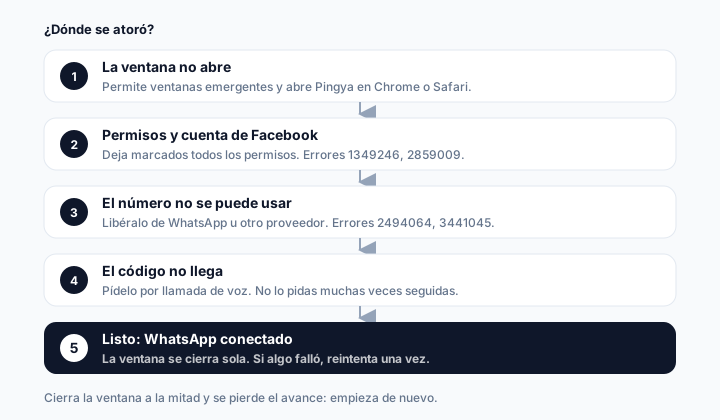
Antes de reintentar
- Usa una computadora y aparta unos 10 minutos. Si cierras la ventana de Meta a la mitad, empiezas de nuevo.
- Revisa el país donde escribes tu número. La lada debe ser la tuya. Según Andres, el fundador de Pingya, es el error más común.
- Ten el teléfono a la mano. El código llega por SMS o por llamada de voz, tú eliges.
💡 Tip
Si el primer intento falló, no es tu culpa. Los 3 clientes que conectaron tuvieron un fallo en el primer intento, justo después de iniciar sesión con Facebook, y al volver a intentar sí conectaron. Prueba una vez más antes de cambiar nada.
No necesitas un portafolio comercial (la cuenta de negocio de Meta) de antemano: si no tienes uno, se crea dentro de la misma ventana. La ventana tiene unas 8 a 10 pantallas: permisos, tu número, el código y tu cuenta de negocio. Al final se cierra sola.
La ventana de Meta no abre o se cerró
- Se cierra casi al instante: el navegador bloqueó la ventana emergente. Permite las ventanas emergentes para pingya.io y da clic de nuevo.
- Abriste Pingya desde Instagram, Facebook u otra app: el navegador de esas apps bloquea la ventana de Meta. Copia el enlace y ábrelo en Safari o Chrome, de preferencia en una computadora.
- Dice que no se pudo cargar la conexión con Meta: la página no terminó de cargar. Recárgala y vuelve a intentar.
- Dice que no se cargó el código de Facebook: casi siempre es un bloqueador de anuncios. Desactívalo para pingya.io y recarga. Si no usas uno, prueba con otra red u otro navegador.
Cerraste la ventana antes de terminar. La conexión no quedó hecha, porque Meta no guarda tu avance. Da clic en conectar y completa todas las pantallas. Si te atoraste en una, busca su sección más abajo.
Pingya dice "La conexión no se completó". Meta no nos devolvió tu autorización. Esa ventana ya no sirve: vuelve a conectar y termina todo dentro de la nueva. Si vinculabas tu app de WhatsApp Business con el código QR, es normal que tarde unos minutos. Si dice "Meta cerró el proceso", recarga: si tu número aparece conectado, ya terminaste.
Permisos y cuenta de Facebook
- No puedes entrar a Facebook u olvidaste tu contraseña. Recupérala en facebook.com en una pestaña normal, no dentro de la ventana de Meta. Ver no puedo entrar a Facebook.
- Error 1349246, no se dieron los permisos solicitados. Vuelve a conectar y deja marcados todos los permisos. Si sigue, contacta al soporte para negocios de Meta (Business Support).
- Sin permiso para crear cuentas de WhatsApp Business. No eres administrador del portafolio comercial que elegiste. Pide acceso de administrador o elige otro portafolio donde sí lo seas.
- Error 3441041, el número no pertenece al negocio elegido. Elige el portafolio correcto, escribe un número asociado a él, o desvincula el número de donde está ahora.
- Cuenta de Facebook muy nueva, marcada o con límite de negocios. Si es muy nueva, espera una hora o usa otra cuenta activa. Si fue marcada por actividad sospechosa, usa una cuenta sin problemas previos. Si llegaste al límite de negocios, elige tu portafolio existente en lugar de crear otro.
Errores 2859009, 4612001, 2859043 y 1752069 (seguridad de Facebook)
- 2859009 o 4612001: activa la autenticación en dos pasos (en la configuración del negocio o en la seguridad de tu Centro de cuentas) y vuelve a intentar.
- 2859043: entraste desde un dispositivo o lugar nuevo. Recarga y verifica tu identidad cuando te lo pida.
- 1752069: te agregaron como administrador hace menos de una semana. Intenta de nuevo cuando pase una semana.
⚠️ Importante
Si Meta muestra un error que no está aquí, anota el código o el mensaje exacto. Casi siempre tiene que ver con tu cuenta de Facebook, tu portafolio comercial o el número. Si no se resuelve, pide ayuda (al final de esta página).
El número no se puede usar
El número debe ser tuyo, tener lada de país y de área (no se aceptan números cortos) y poder recibir SMS o llamadas. Si ya se usa en WhatsApp, hay que liberarlo primero, salvo que esté en la app WhatsApp Business y lo conectes manteniendo la app. Casi siempre el número sigue en otro lugar. Si no sabes qué número usar, mira qué número conectar.
El número ya está registrado (errores 2494064 y 3441030)
Meta dice que el número ya está registrado. Es el error 3441030, o el 2494064 con el mensaje "phone already registered". Meta no explica el 2494064, pero la causa habitual es la misma. Revisa dónde sigue el número y libéralo:
- En otra cuenta de WhatsApp: desconéctalo de esa cuenta (o borra la cuenta) y escribe el número otra vez. Puede tardar hasta 3 minutos en quedar libre. También puedes usar otro número.
- En tu WhatsApp personal: borra esa cuenta en Ajustes > Cuenta > Eliminar mi cuenta. Se pierde el historial de chats, así que respáldalo antes. Puede tardar hasta 3 minutos en quedar libre. Si quieres conservar tus chats, mira qué número conectar.
- En la app WhatsApp Business: borra la cuenta de la app (pierdes el historial) o conéctalo manteniendo la app, que conserva tu historial. Mira la sección de conectar manteniendo la app.
- Con otro proveedor: ver el siguiente apartado.
Número conectado a otro proveedor (errores 3441049 y 2655094)
Tu número sigue conectado a la plataforma de negocios de otro proveedor. En la app WhatsApp Business ve a Ajustes > Cuenta > Plataforma de negocios y desconecta la cuenta. Espera 15 minutos antes de volver a intentar.
Número no elegible o inválido (errores 3441045 y 3441051)
- 3441045: tu número necesita más actividad en la app WhatsApp Business. Meta no publica un mínimo de días. Proveedores de WhatsApp dicen que al menos 7 días de uso real, y recomiendan de 1 a 2 meses; no es una regla de Meta. No borres ni vuelvas a registrar el número mientras tanto: reinicia el historial de actividad.
- 3441051: el número que escribiste no es válido. Revísalo (incluido el país) o usa otro.
Otros tipos de número: fijo, VoIP, 800
- Número fijo (casa u oficina): Meta no recomienda el SMS. Pide el código por llamada de voz, activa las llamadas internacionales, ten la línea lista para contestar y desactiva el desvío de llamadas o el menú automático (conmutador).
- VoIP y números 800: tampoco se recomienda el SMS; usa llamada de voz. Con VoIP, confirma que tu proveedor recibe SMS y llamadas internacionales.
- No funcionan o no se recomiendan: los números de costo compartido y los de máquinas no se recomiendan, y los localizadores (pagers) no funcionan. Si tu número pasa por un menú automático, la llamada debe llegar a una persona o a un buzón.
No puedo agregar otro número al portafolio
Según proveedores de WhatsApp, un portafolio sin verificar solo puede registrar 2 números; al verificar tu negocio con Meta sube a 20. Meta dice que solo los administradores del portafolio pueden borrar un número, desde WhatsApp Manager, y que no se puede borrar si envió mensajes pagados en los últimos 30 días.
Error 3441034 ("no cumple los requisitos"). No aparece en la documentación de Meta, así que no sabemos con certeza qué lo causa. Escríbenos con el mensaje que te mostró Meta y lo revisamos contigo.
¿Quieres probarlo tú mismo?
Con Pingya envías desde tu propio número de WhatsApp — conectarlo es gratis, sin tarjeta de crédito, y nosotros hacemos el alta con Meta por ti.
Empieza gratis →El código no llega o hay demasiados intentos
Si no te llega por SMS, pídelo por llamada de voz. Los números fijos siempre lo reciben por llamada. Revisa también que el número esté bien escrito y que el teléfono tenga señal.
⚠️ Importante
No pidas el código muchas veces seguidas. Meta puede bloquear el número. Según proveedores de WhatsApp, el bloqueo tarda de 12 a 72 horas en levantarse.
- Errores 3441033, 3441046 y 2494158 (demasiados intentos): si dice que adivinaste el código demasiadas veces, Meta indica esperar unas 12 horas.
- El número no parece válido: revísalo y vuelve a intentar en 5 minutos.
- Cualquier otro aviso de "demasiados intentos": espera un rato antes de pedir otro código.
Conectar manteniendo la app WhatsApp Business
Puedes conectar tu número y seguir usando la app WhatsApp Business. Necesitas la versión 2.24.17 o más reciente. Meta ha cambiado la forma de vincular la app (antes un código QR, ahora un código de verificación), así que sigue lo que te muestre la ventana. Si te pide un QR, se abre en la app desde Ajustes, en la opción para registrarte con Facebook. Limpia la cámara y escanea con buena luz.
Errores de esta opción
- Error 3441042, opción no disponible en tu región: Meta sugiere un número de otra región. Meta no publica qué países de Latinoamérica sí pueden. 2 clientes de Latinoamérica sí conectaron así; la forma de saberlo es intentarlo. Si te sale este error, escríbenos.
- Error 3441045, el número necesita más actividad: ver "Número no elegible o inválido" más arriba.
- Error 4563015: actualiza la app WhatsApp Business y vuelve a intentar.
Antes y después de conectar con la app
- Corrige el nombre de tu negocio antes. Según proveedores de WhatsApp, después Meta lo bloquea y cambiarlo es difícil.
- La sincronización puede tardar. Un historial grande puede tardar hasta unas 6 horas (Meta indica que se hace dentro de las primeras 24). Mientras tanto, deja la app abierta, el teléfono desbloqueado y con buen internet.
- Qué se sincroniza: tus contactos y los chats de los últimos 6 meses; fotos y archivos solo de los últimos 14 días. No se sincronizan grupos, mensajes temporales, de una sola vista, ubicación en tiempo real, listas de difusión, llamadas, catálogo ni canales.
- Qué cambia: sigues enviando mensajes uno a uno desde la app. Tus dispositivos vinculados se desvinculan (vuelve a vincularlos; Windows y WearOS no son compatibles). El envío por la plataforma queda limitado a 20 mensajes por segundo.
- Abre la app al menos cada 14 días. Meta desconecta el número si el teléfono principal pasa unos 14 días sin actividad. Para desconectarte a propósito: Ajustes > Cuenta > Plataforma de negocios > Desconectar cuenta.
Errores dentro de Pingya
A veces Meta te deja pasar pero Pingya no logra guardar la conexión. El problema es de nuestro lado, no de tu cuenta. En todos los casos, el primer paso es el mismo: da clic en Conectar WhatsApp (o Reconectar WhatsApp) y termina todos los pasos sin cerrar la ventana de Meta.
- "Código de autorización no recibido". No recibimos el código que Meta entrega al terminar. Vuelve a conectar hasta que la ventana se cierre sola.
- "Error al intercambiar el código con Meta". Meta rechazó darle acceso a Pingya. Es un problema de nuestro lado; reintenta una vez.
- "No se pudo obtener el número de teléfono". Meta no nos dijo qué número elegiste y no lo encontramos en tu cuenta. Vuelve a conectar y elige tu número dentro de la ventana.
- "Tu plan permite máximo…". Ya tienes todos los números que permite tu plan y el que elegiste es nuevo. Cambia de plan o desconecta uno con el botón Desconectar número en la página de conexión. Reconectar un número que ya tenías no cuenta como nuevo.
- "Meta no pudo registrar tu número para enviar mensajes". Guardamos tus datos, pero la conexión quedó incompleta. Espera unos minutos y vuelve a conectar.
- "Error al conectar", "Error al reconectar" o "Error interno". Algo falló en nuestro servidor. Reintenta una vez.
- "Error de conexión. Verifica tu internet". Tu navegador no logró comunicarse con Pingya, normalmente por internet inestable. Revisa tu conexión, recarga y vuelve a intentar.
- "No se pudo desconectar el número". Tu número sigue como estaba. Vuelve a intentarlo desde la página de conexión.
- "No hay número conectado" o "Error al verificar la conexión". Primero necesitas un número conectado. Si ya lo tienes, espera un momento y revisa otra vez.
Conexión manual (si usas los datos de Meta a mano)
La configuración manual pide el Phone Number ID y el Access Token de tu cuenta de WhatsApp en Meta. Si no los tienes a la mano, usa el botón de conectar con Meta, que no los pide.
- "Phone Number ID y Access Token son obligatorios". Llena los dos campos.
- "Credenciales inválidas". Meta rechazó alguno de los datos. Cópialos otra vez desde Meta, sin espacios de más, y revisa que tengan acceso a ese número.
- Tu plan no permite más números, registro incompleto o "Error al guardar". Igual que en la conexión normal: cambia de plan o desconecta un número; en los otros dos casos, espera unos minutos y reintenta.
Cuándo pedir ayuda
Pide ayuda si ya reintentaste una vez y el error sigue, si un error de Pingya se repite, o si Meta muestra un código que no está aquí (por ejemplo el 3441034). Escríbenos a hola@pingya.io o usa el chat de ayuda dentro de Pingya, y dinos el código o el mensaje exacto que viste.
Preguntas frecuentes
¿Perdí algo si cerré la ventana de Meta a la mitad?
¿Qué significa el error 2494064?
¿Qué significa el error 3441045?
¿Por qué no me llega el código de verificación?
¿Puedo conectar un número que ya uso en la app WhatsApp Business?
¿Tengo que tener un portafolio comercial antes de conectar?
¿Cómo cambio el PIN de verificación en dos pasos?
Ya sabes cómo funciona.
Ahora pruébalo.
Envía recordatorios desde tu propio número de WhatsApp. Conectarlo es gratis. Sin tarjeta.
Empieza gratis →Plan gratuito · 50 mensajes incluidos · Sin compromiso