Antes de empezar
Cuando presionas Conectar WhatsApp en Pingya, no te quedas en Pingya: se abre una ventana de Meta que te lleva de la mano por su propio proceso. Esta guía te dice qué vas a ver en esa ventana, en qué orden, y dónde la gente se atora. Nada de lo que aparece ahí lo controla Pingya — es el flujo oficial de Meta.
- El número que vas a conectar. Puede ser uno nuevo o el que ya usas en la app de WhatsApp Business.
- Acceso al teléfono de ese número. Vas a recibir un código, por SMS o por la propia app.
- Tu cuenta de Facebook. La que administra el negocio. Si no tienes una cuenta de empresa en Meta, el proceso te deja crearla en el camino.
- Unos 10 minutos sin prisa. Si cierras la ventana a medias, hay que empezar otra vez.
⚠️ Importante
Revisa el país antes de escribir tu número. El selector no siempre viene en México. Si aparece otra bandera y escribes tus 10 dígitos igual, el número queda mal formado y el proceso falla más adelante sin decirte por qué. Asegúrate de que diga MX +52.
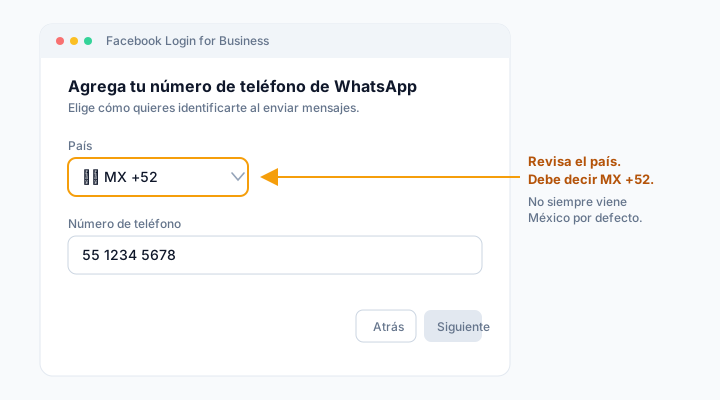
Las primeras tres pantallas son iguales para todos
Meta reordenó su proceso: antes te pedía crear la cuenta de negocio primero y el número al final. Ahora es al revés — el número va primero. Lo hicieron para que los problemas con el número aparezcan de entrada y no después de veinte minutos de formularios.
- Permisos. Meta te muestra a qué le vas a dar acceso a Pingya. Es una pantalla de lectura: revisa y continúa.
- Tu número de teléfono. Aquí eliges el país y escribes el número. Es la pantalla que decide todo lo que sigue.
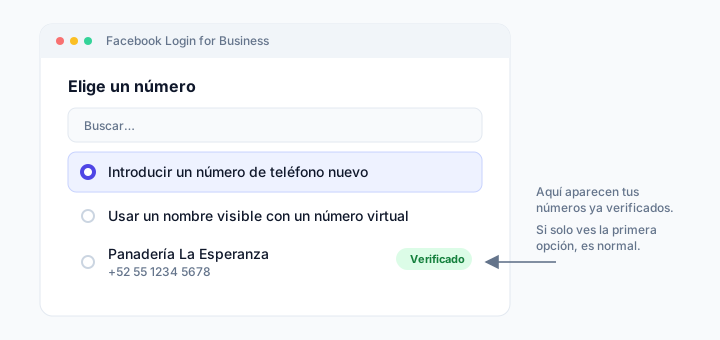
- La lista de números. Si tu cuenta de Meta ya tiene números registrados, aparecen en una lista para elegir.
💡 Tip
En esa lista vas a ver "Introducir un número de teléfono nuevo" y, si aplica, tus números ya verificados con una etiqueta de Verificado. Si solo te aparece la primera opción, es normal: significa que esa cuenta de Meta todavía no tiene ningún número conectado.
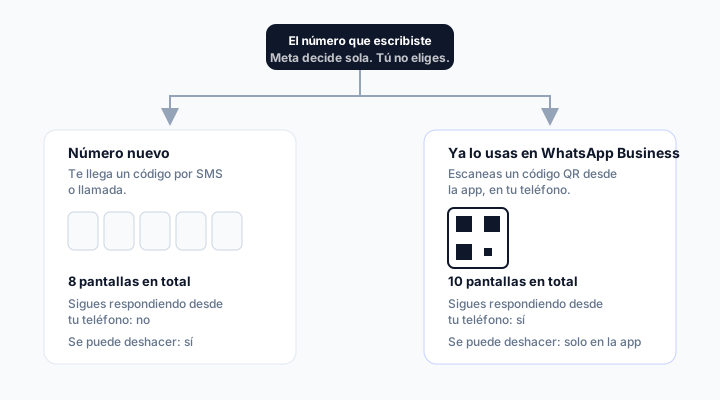
Aquí el proceso se divide en dos
A partir del número que escribiste, Meta decide sola por cuál de dos caminos te manda. No hay una pantalla donde elijas. Si el número que pusiste ya está activo en la app de WhatsApp Business, Meta te ofrece conectarlo sin quitártelo. Si es un número nuevo, sigue el camino normal.
| Número nuevo | Número que ya usas en WhatsApp Business | |
|---|---|---|
| Cómo verificas | Código por SMS o llamada | Código QR que escaneas desde la app |
| Sigues respondiendo desde tu teléfono | No | Sí |
| Pantallas en total | 8 | 10 |
| Te pide confirmar datos del negocio | Al final | En dos momentos |
| Se puede deshacer desde Pingya | Sí | No — solo desde Ajustes en la app |
✨ ¿Sabías que…?
Si te sale un código QR, vas por el camino de coexistencia: tu número se conecta a la API sin salir de la app de WhatsApp Business. A cambio, WhatsApp desactiva de forma permanente en ese número las listas de difusión, los mensajes temporales, ver una sola vez y la ubicación en tiempo real. Necesitas la app en versión 2.24.17 o más reciente.
Los dos caminos terminan igual: una pantalla de confirmación y una de éxito. Cuando la ventana se cierra sola, Pingya ya tiene tu número y puedes empezar a programar recordatorios.
¿Quieres probarlo tú mismo?
Con Pingya envías desde tu propio número de WhatsApp — conectarlo es gratis, sin tarjeta de crédito, y nosotros hacemos el alta con Meta por ti.
Empieza gratis →Si algo sale mal
Preguntas frecuentes
Cerré la ventana a media configuración. ¿Perdí algo?
Me dice que el número ya está registrado.
Escribí mi número y no pasa nada.
¿Puedo usar el mismo número que uso a diario en WhatsApp personal?
Nunca me llegó el código.
¿Dónde veo el proceso oficial de Meta?
Ya sabes cómo funciona.
Ahora pruébalo.
Envía recordatorios desde tu propio número de WhatsApp. Conectarlo es gratis. Sin tarjeta.
Empieza gratis →Plan gratuito · 50 mensajes incluidos · Sin compromiso